Các bài viết của "Thủ Thuật Photoshop"
Hiển thị các bài đăng có nhãn Thủ Thuật Photoshop. Hiển thị tất cả bài đăng

[TUTORIALS] Thiết Kế Logo Skype Bằng Photoshop


Từng bước thiết kế logo Skype bằng Photoshop
Bước 1 : Tạo một document mới, với kích thước vào khoảng 400 x 400 px với độ phân giải là 72 dpi. Chọn công cụ Pain Bucket Took (G) và đổ màu đen làm màu nền.
Từng bước thiết kế logo Skype bằng Photoshop
Kế tiếp chọn công cụ Ellipse Tool (U) rồi vẽ 3 hình tròn ( Giữ phím Shift rồi vẽ hình tròn đầu tiên, rồi đến hình tròn ở giữa rồi hình tròn cuối ) với kích thước và hình dạng như sau :
Từng bước thiết kế logo Skype bằng Photoshop
Bước 2 : Tại layer hình vừa vẽ, các bạn click chuột phải trên layer này, chọn Blending Options -> Gradient Overlay rồi thiết lập thông số như sau :
Từng bước thiết kế logo Skype bằng Photoshop
Và thiết lập thông số màu gradient như sau :
Từng bước thiết kế logo Skype bằng Photoshop
Kết quả nhận được sẽ là :
Từng bước thiết kế logo Skype bằng Photoshop
Bước 3 :
Tại layer mà chúng ta vừa vẽ và tô màu ở bước 2, các bạn nhấn Ctrl + J 2 lần liên tiếp để nhân bản layer này lên làm 2 phiên bản, tại  layer vừa mới nhân bản thứ nhất, các bạn giảm giá trịFill xuống 0% rồi chọn công cụ Free Transform (Ctrl + T) , thu nhỏ layer này lại như hình sau :
Từng bước thiết kế logo Skype bằng Photoshop
Sau đó click chuột phải tại layer này, và chọn Blending Options – > Stroke  rồi thiết lập thông số màu như sau :
Từng bước thiết kế logo Skype bằng Photoshop
Tại mục Gradient, các bạn click vào và thay đổi thông số màu như hình bên dưới :
Từng bước thiết kế logo Skype bằng Photoshop
Bước 4 : Tại layer nhân bản còn lại, các bạn cũng thu nhỏ nó lại và giảm Fill xuống còn 0%, rồi chọn công cụ Ellipse Tool (U) nhấn giữ nút Alt rồi vẽ các hình như sau.
Từng bước thiết kế logo Skype bằng Photoshop
Nhấn Ctrl + Enter để tạo vùng lựa chọn rồi nhấn nút Delete để xóa những vùng không cần thiết. Sau đó các bạn click chuột phải , vào Blending Options – >Gradient Overlay rồi thiết lập thông số như sau :
Từng bước thiết kế logo Skype bằng Photoshop
Và thông số cho màu gradient
Từng bước thiết kế logo Skype bằng Photoshop
Bước 5: Chọn công cụ Horizontal Type Tool (T) và thiết lập như hình bên dưới :
Từng bước thiết kế logo Skype bằng Photoshop
Sau đó nhập vào chữ ” S ” và chúng ta sẽ có kết quả
Từng bước thiết kế logo Skype bằng Photoshop
Bài viết tuy ngắn, nhưng có thể khiến nhiều bạn có thêm kinh nghiệm trong việc sử dụng Photoshop và có thể nâng cao khả năng thiết kế cho những trang web sau này của các bạn.
Chúc các bạn thành công !
Bước 1: Mở photoshop và tạo khung hình cho bức ảnh (kích thước tùy chỉnh theo kích thước của bức ảnh bạn muốn tạo).


Bước 2: Đưa tất cả hình muốn tạo thành ảnh GIF vào photoshop
Bước 3: Di chuyển các hình này vào khung hình đã tạo ở Bước 1, mỗi hình để ở 1 Layer khác nhau.

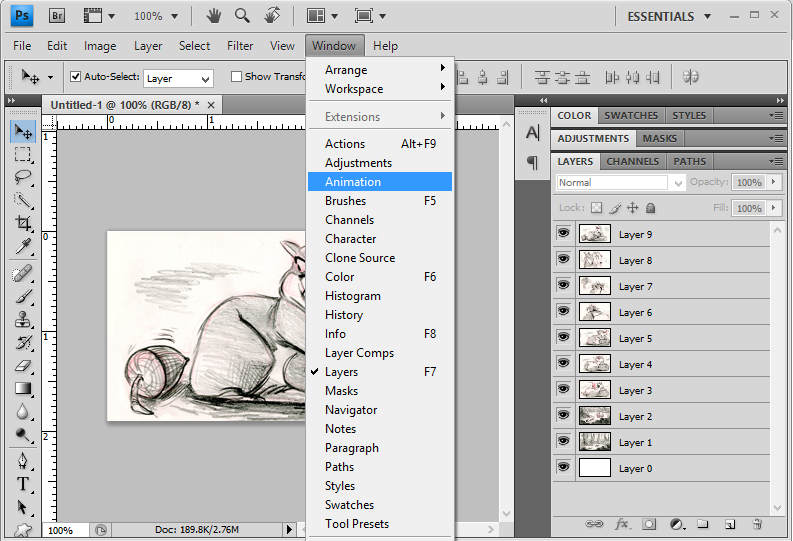
Bước 4: Bật chế độ tạo ảnh GIF, vào menu Window > chọn Amination

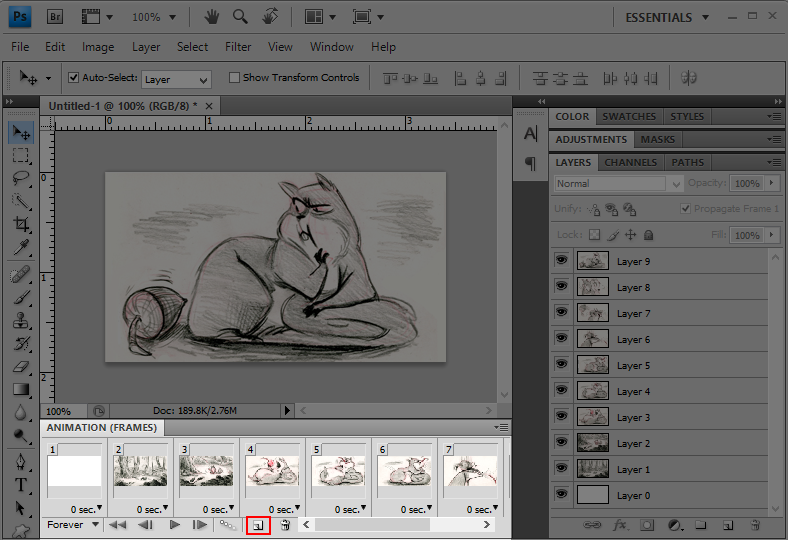
Bước 5: Diễn hoạt hình ảnh, đây là bước chúng ta sẽ bố trí cho hình nào xuất hiện trước, hình nào sau, thời gian xuất hiện,... bằng cách tắt/mở (click chọn biểu tượng  ) các Layer tương ứng với các Frame được tạo
Tạo Frame mới bằng cách click chọn biểu tượng  trên khung Frames

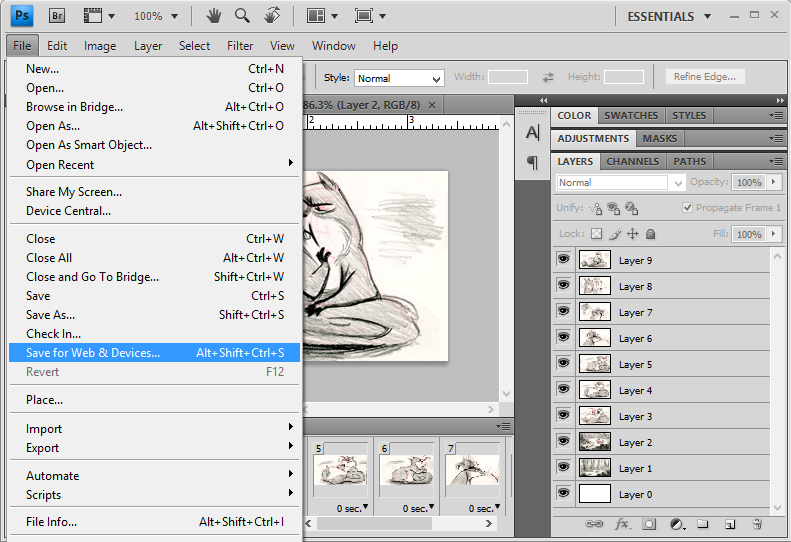
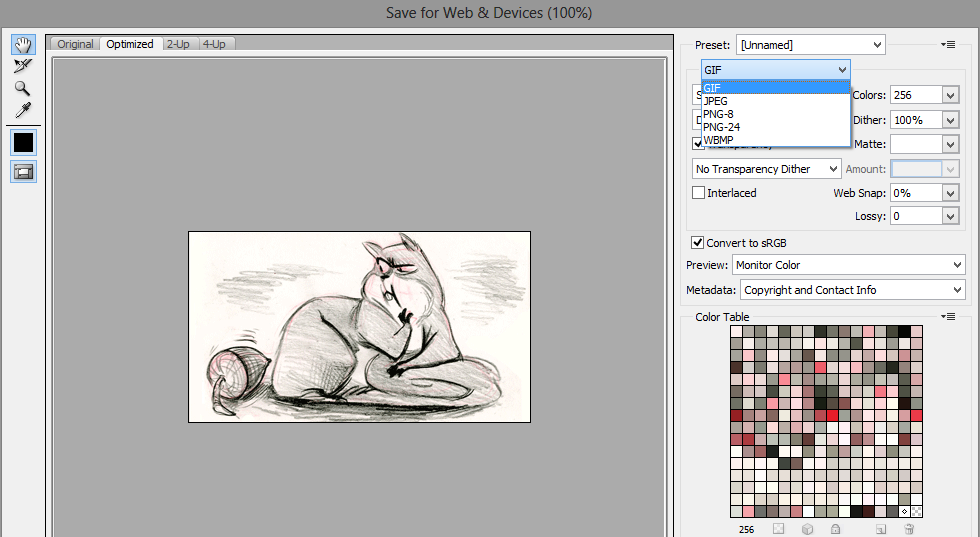
Bước 6: Save hình ở chế độ Save for Web & Device (Alt + Shift + Ctrl + S), chọn định dạng save là GIF
Chọn Save for Web & Devices
Chọn định dạng GIF


Giao trinh video học Photoshop CS6 full toàn tập , Hướng dẫn tự học Photoshop CS6 căn bản & nâng cao -video học Photoshop CS6 full toàn tập

Giáo trình gồm 20 chương hướng dẫn chi tiết và dễ hiểu cho những ai muốn học PhotoshopCS
( Dạy PHOTOSHOP CS6 bằng Giáo Trình Video xem online ở dưới )
- Chương 1 : làm quen với môi trường làm việc
linkdown : :..:


- Chương 2 : Cách sử dụng File Browser
linkdown : :..:


- Chương 3 : Cơ bản về chỉnh sửa ảnh
linkdown : :..:


-Chương 4 : Làm việc với vùng chọn
linkdown : :..:


- Chương 5 : Cơ bản về Layer
linkdown : :..:


- Chương 6 : Masks và Channels
linkdown : :..:


- Chương 7 : Chấm sửa ảnh
linkdown : :..:


- Chương 8 : Painting và Editing
linkdown : :..:


- Chương 9 : Cơ bản về công cụ Pen
linkdown : :..:


- Chương 10 : Vector Masks, Paths và Shapes
linkdown : :..:


- Chương 11 : Những kỹ thuật Layer tiên tiến
linkdown : :..:


- Chương 12 : Tạo các hiệu ứng đặc biệt
linkdown : :..:


- Chương 13 : Chuẩn bị hình để in ấn 2 màu sắc
linkdown : :..:


- Chương 14 : Sắp xếp các đối tượng lớp trong ImageReady
linkdown : :..:


- Chương 15 : Tạo lập liên kết trong một tấm hình
linkdown : :..:


- Chương 16 : Tối ưu hoá hình ảnh trên trang web
linkdown : :..:

- Chương 17 : Tạo hiệu ứng Rollover cho trang web
linkdown : :..:

- Chương 18 : Tạo hình động cho trang web
linkdown : :..:


- Chương 19 : Thiết lập các thông số của máy tính cho việc quản lý màu sắc
linkdown : :..:


- Chương 20 : Xuất bản và in ấn với màu sắc phù hợp
linkdown : :..: